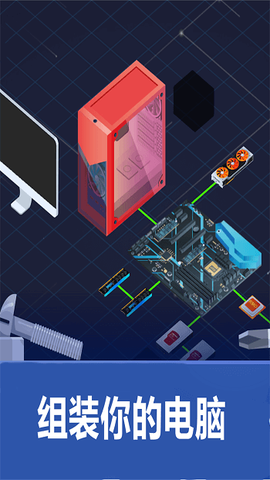

想体验一把当电脑城老板的感觉吗?装机模拟器 2 中文版绝对能让你过足瘾。作为 PC Building Simulator 2 的续作,这次直接给到了全 DLC 加季票,解压就能开玩。不再是简单的点点点,这次你得真刀真枪地动手,从空壳机箱开始,选件、安装、走线,一步错都装不上,那种手把手教你的真实感,简直比实际装机还考验耐心。新的模式、特色、系统、硬件等内容将让电脑装机变得更加真实和有趣,特别是对于喜欢硬件折腾的老铁来说,这游戏就是天堂。
![装机模拟器2[图1]](https://static.down8818.com/uploads/20260430/69f2dabfde33a7.21101625.png)
核心玩法与模式
1. 职业模式里,你不再是旁观者,而是老板。故事设定挺有意思,前作车间炸了,你得重建业务,跟蒂姆叔叔撇清关系,还得应付保险代理人,整整 30 多小时的新内容够你啃的。
![装机模拟器2[图2]](https://static.down8818.com/uploads/20260430/69f2dac03c86e8.74110362.png)
2. 自由装机模式才是极客的浪漫,1200 多种部件随便挑,超频、水冷、跑分,想怎么折腾就怎么折腾,完全不用考虑预算和客户脸色。
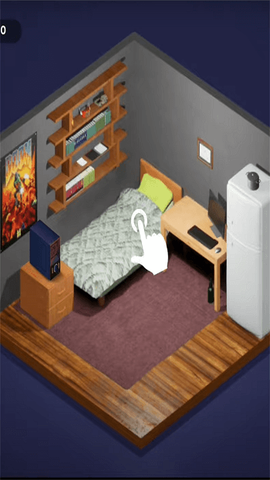
3. 定制化方面也没落下,RGB 灯光、喷漆贴纸随便搞,连工作间的墙纸地板都能换,打造属于你的专属装机空间。
![装机模拟器2[图3]](https://static.down8818.com/uploads/20260430/69f2dac0701c62.72743083.png)
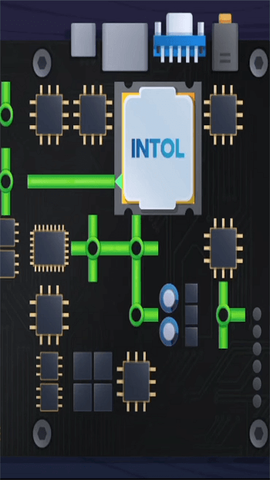
4. 拟真度这次提升很大,风扇控制、感温摄像头、电力侦测器都用上了,水冷部件也能定制,这才是硬核模拟器该有的样子。
手把手教你怎么装
1. 开箱第一步肯定是拆侧板,注意观察螺丝位置,有的机箱在左边有的在右边,别硬撬,拧松螺丝就能卸下,主板隔板一般不用动。
![装机模拟器2[图4]](https://static.down8818.com/uploads/20260430/69f2dac0a8ea33.18832931.png)
2. 电源建议先装,通常在机箱底部,拆掉保护框拧上螺丝就行,走线等后面部件装好了再弄,这样空间大好操作。
![装机模拟器2[图5]](https://static.down8818.com/uploads/20260430/69f2dac0eb1275.86147972.png)
3. 主板是核心,对准位置拧螺丝,然后连电源线缆,游戏里会有提示端口,跟着连就不会错,走线好看与否就看这一步。
![装机模拟器2[图6]](https://static.down8818.com/uploads/20260430/69f2dac145bc93.70267644.png)
4. CPU 安装其实算主板步骤的延伸,涂硅脂、盖护盾、装散热器,最后把风扇线插好,步骤多但都是眼见为实的手工活。
5. 显卡和内存就是插卡游戏,显卡可能要拆背面机箱罩,内存记得先打开槽位扣子,插好再扣回去,两端都要扣紧。
跑分与性能优化
1. 很多人关心 3DMark 分数怎么算,公式其实是 Score = 1 / ,GPU 占比更大。
![装机模拟器2[图7]](https://static.down8818.com/uploads/20260430/69f2dac1a14484.12205766.png)
2. 内存频率对 CPU 分数影响明显,比如 AMD R3 1200 在 2133Mhz 到 2666Mhz 之间分数会涨,但超过 2666Mhz 就不变了。
3. 内存数量也关键,四条 2G 比一条 4G 分数高不少,但同频率下容量大小不影响,比如 2G 和 8G 同频分数一样。
常见问题排查
1. 遇到缺失电缆的 bug 别慌,很多时候是白色机箱颜色跟硬盘接口提示色撞了,仔细找找接口。
![装机模拟器2[图8]](https://static.down8818.com/uploads/20260430/69f2dac1f251c6.88334840.png)
2. 还有可能是线路没拆干净,比如 CPU 风扇的线还挂着,检查一遍通常就能解决。
配置门槛
1. 最低配置只要 i5-3570 配 GTX 1050 Ti,8G 内存就能跑 1080p 30 帧,老电脑也能尝鲜。
2. 想要 60 帧流畅体验,建议上 i5-10400 配 GTX 1660 Super,内存加到 12G,开 2x MSAA 也没压力。