
躺在床上就能用手机无缝操控电脑,这种爽感你体验过吗?rdclient这款神器直接把你的手机变成远程桌面遥控器,流畅度爆表,彻底告别卡顿和黑屏。不管你是安卓还是苹果,统统免费拿下,家里或公司的电脑都能随时连接,传文件、查资料就像在本地操作一样顺手。
![rdclien[图1]](https://static.down8818.com/uploads/20251210/6938dad39d70e9.85758550.png)
rdclient软件特点
1. 操作零延迟,数据传输稳如老狗,绝不会中途掉线,让你全程沉浸式控制。
2. 通过一键链接快速打通手机和电脑,互联过程简单直接,堪比游戏里的快速传送。
3. 全程无广告干扰,安全防护到位,让你专注操控,不被弹窗打扰。
4. 还能变身投影仪,展示文件时效果震撼,开会或分享都逼格满满。
![rdclien[图2]](https://static.down8818.com/uploads/20251210/6938dad3d46f16.99659159.png)
rdclient软件亮点
1. 网络优化给力,传输速度飞起,使用起来简单粗暴,新手也能秒上手。
2. 支持多显示器自由切换,找文件时就像在游戏里换视角,流畅又直观。
3. 双向传输无敌,电脑和手机之间的数据随便倒腾,存储自由度高到离谱。
4. 设备兼容性超强,不管啥牌子都能跑得稳,运行起来从不掉链子。
![rdclien[图3]](https://static.down8818.com/uploads/20251210/6938dad4171e74.97649248.png)
rdclient怎么使用?
1. 打开rdclient应用,直接戳右上角的“+”号,别犹豫!
![rdclien[图4]](https://static.down8818.com/uploads/20251210/6938dad44bc123.22937672.png)
2. 接着点“桌面”按钮,一步到位。
![rdclien[图5]](https://static.down8818.com/uploads/20251210/6938dad47f6f99.22570626.png)
3. 界面跳出来后,懒人就直接点“重新扫描”;想手动搞就选添加,随你便。
![rdclien[图6]](https://static.down8818.com/uploads/20251210/6938dad4c47396.91757207.png)
4. 扫描完,认准你的电脑名称,选它!
![rdclien[图7]](https://static.down8818.com/uploads/20251210/6938dad50b7bc0.36189925.png)
5. 猛击“连接”,准备接管桌面。
6. 看,手机和电脑成功牵手,连接已经建立!
![rdclien[图8]](https://static.down8818.com/uploads/20251210/6938dad54be698.56950766.png)
7. 现在你就能用手机远程操控电脑了,是不是爽翻了?
![rdclien[图9]](https://static.down8818.com/uploads/20251210/6938dad58ada62.12758630.png)
rdclient常见问题
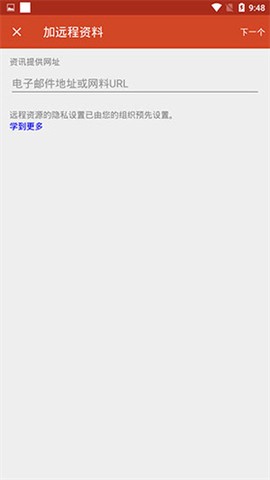
删除远程资源: 想清理没用的连接?在“连接中心”找到目标,点旁边的三个点菜单,选“删除”然后确认,瞬间清爽。
将连接固定到主屏幕: 懒得每次打开应用?用Android小组件把常用连接钉在主屏上。操作因设备而异,但基本就是长按小组件拖到主屏,选好连接就行,方便到炸。
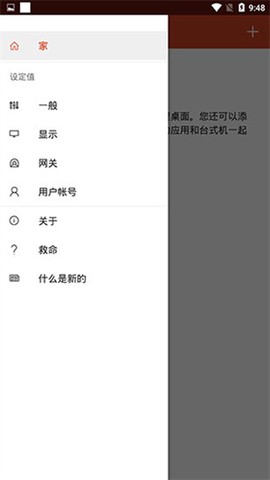
管理常规应用设置: 进“连接中心”的“设置”>“常规”,这里能调教细节。比如开启桌面预览先睹为快,或者根据应用需求开关捏合缩放。遇到键盘输入反应慢,试试启用扫描代码输入。隐私控可以关掉数据分享,不过分享后能帮微软优化软件哦。
启动远程桌面连接: 设置好后,直接点连接名称就能启动会话。如果跳出证书验证,点“连接”就行,勾选“不再询问”更省事,就像一键进入游戏战场。
使用会话选择栏: 想同时操控多台电脑?点击连接栏调出会话选择栏,随意切换不同连接。在会话里点扩展菜单还能跳转应用,或者启动新会话。要退出?点会话磁贴的“X”立马断连,干脆利落。