
scene官方版下载是一款极具实用性的帧率显示软件,让用户能够轻松掌握手机性能和温度变化。无论是对游戏画面流畅度的追求,还是对设备状况的实时监控,这款工具都能满足你的需求,操作简单,功能全面,赶快下载体验吧!
使用场景帧率显示器的方法
1、首先在官网下载安装scene帧率显示器。
2、仔细阅读并同意软件的用户协议。
![scene[图1]](https://static.down8818.com/uploads/20260318/69b9f67f1ae334.64295541.png)
3、进入软件后,选择合适的工作模式,这里推荐基础模式。
![scene[图2]](https://static.down8818.com/uploads/20260318/69b9f67f6aa421.46942589.png)
4、在主页上点击“帧率统计”,便能轻松查看当前帧率数据。
![scene[图3]](https://static.down8818.com/uploads/20260318/69b9f67fb42506.85868053.png)
软件的特色功能
能够随时实时监测手机温度与游戏帧率,让你对设备状态了如指掌。
根据监测结果,Scene5专业版提供一键优化功能,轻松解决手机性能瓶颈。
随心所欲地定制温度监测和帧率曲线的显示效果,满足个性化需求。
如何调节充电速度
1、打开手机的“设置”菜单。
2、找到并进入“电池”选项。
3、在电池设置中,开启“默认超快充电模式”。
4、若希望更进一步,可启用“锁屏显示充电模式选项”,便于在充电时对速度进行控制。
使用ADB模式的方法
1、下载好软件后,运行并同意用户协议,选择ADB模式即可进入。
![scene[图4]](https://static.down8818.com/uploads/20260318/69b9f6800122e5.39695202.png)
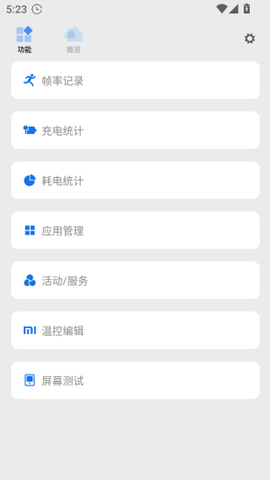
2、在功能页面内,你可以查看帧率记录、充电统计、耗电统计、应用管理等详细数据。
![scene[图5]](https://static.down8818.com/uploads/20260318/69b9f6806ff5c8.79732211.png)
3、通过右上角的设置齿轮,轻松管理应用和调节系统色调,简约快速。
![scene[图6]](https://static.down8818.com/uploads/20260318/69b9f680c5e947.10762094.png)
软件的亮点
1、操作简易,集成多项功能,使用过程流畅便捷。
2、界面设计简单大方,软件安装包小巧,不占存储空间。
3、实用性相当强大,不同功能间的结合让软件更具价值。
查看充电统计的方法
1、点击下方的充电统计栏目,进入相关页面。
![scene[图7]](https://static.down8818.com/uploads/20260318/69b9f681288ee2.16513819.png)
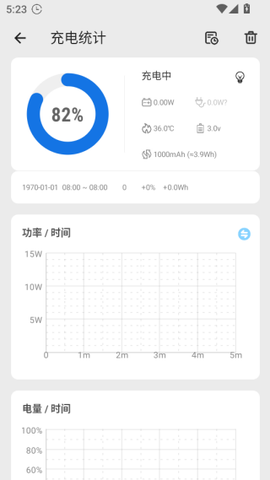
2、在充电统计页面,可以实时查看充电时间、功率及当前电量。
![scene[图8]](https://static.down8818.com/uploads/20260318/69b9f68174dca6.82878332.png)
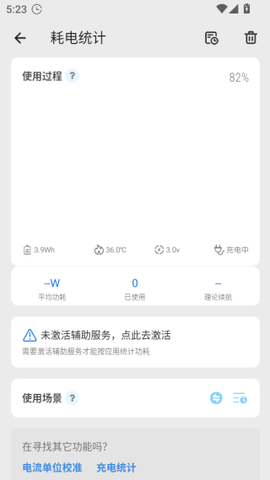
3、点击耗电统计,将看到详细的耗电情况。
![scene[图9]](https://static.down8818.com/uploads/20260318/69b9f681b8dab1.97121180.png)
4、查看帧率记录,及时掌握手机性能表现。
![scene[图10]](https://static.down8818.com/uploads/20260318/69b9f6820a7aa2.20235839.png)
最新更新日志
1、重新调整附加模块的安装逻辑,提升用户体验。
2、修复将ksu误认为super su的问题,提高兼容性。
3、解决在HyperOS2上生成MIUI温控时传感器名称错误的问题。