
Microsoft Edge手机版是一款由微软官方打造的移动端浏览器,它把电脑上那套成熟稳定的浏览体验完整搬到了手机上。小编最近一直在用这款Edge浏览器手机版2026最新版,说实话用下来确实舒服,它跟Windows系统的衔接做得特别到位,只要你登录微软账号,手机上看的网页、收藏的密码都能实时同步到电脑上,无缝切换特别方便。而且现在的Edge已经全面换装了Chromium内核,跟谷歌浏览器同宗同源,但微软在优化上下了功夫,实测下来比Chrome更丝滑,最关键的是没那么吃内存,多开几个页面也不卡顿,这点是真心推荐。
除开基础功能扎实之外,Edge浏览器手机版还自带了好用的广告拦截功能,小编平时刷网页基本告别弹窗困扰了。更让人惊喜的是,它内置了优惠券查找功能,你逛淘宝京东这些购物网站时,它会自动帮你找券,省了不少钱。整个界面设计得干净利落,启动速度和网页加载速度都是一流水准,比国内那些动不动就推广告的浏览器强太多了,喜欢的朋友赶紧下载体验吧。
软件亮点
1、极速搜索,一键直达:内置了强劲的搜索引擎,搜文字、搜图片都能快速识别,帮你精准找到想要的内容,告别繁琐的搜索过程。
2、智能广告拦截:自动识别并屏蔽那些烦人的弹窗广告和横幅,网页打开干干净净,上网效率直线提升。
3、多端同步无缝衔接:收藏夹、历史记录、密码这些重要数据都能跨设备安全同步,手机电脑之间切换毫无压力。
4、隐私保护多重防护:提供三档跟踪预防级别,从源头阻止网站追踪你的行为,个人数据安全有保障。
5、InPrivate无痕浏览:开启后不会记录你的Cookie、历史记录和临时文件,敏感内容放心搜,不留一点痕迹。
6、智能自动填充:系统保存的账号密码可以直接调用,省去每次手动输入的麻烦,登录网站快人一步。
7、集锦功能超实用:图片、文字、链接可以一并收纳,分类整理特别方便,还能一键分享给团队伙伴,协作办公效率拉满。
阅读模式使用方法
1、打开Edge浏览器,点击底部中间那三个小点的菜单按钮;
![edge浏览器[图1]](https://static.down8818.com/uploads/20260912/6aa4dee3a2c900.55589242.png)
2、在弹出的菜单里找到并点击“设置”选项;
![edge浏览器[图2]](https://static.down8818.com/uploads/20260912/6aa4dee4066db1.54181505.png)
3、进入设置页面后,选择“外观”这一项;
![edge浏览器[图3]](https://static.down8818.com/uploads/20260912/6aa4dee44c9517.46462891.png)
4、找到“显示沉浸式阅读器”的开关,点击开启就搞定了。
![edge浏览器[图4]](https://static.down8818.com/uploads/20260912/6aa4dee4808888.44743902.png)
广告拦截设置教程
1、先打开Edge浏览器,点击底部中间的三点菜单按钮;
![edge浏览器[图5]](https://static.down8818.com/uploads/20260912/6aa4dee4b5b388.02820323.png)
2、点开后选择“设置”;
![edge浏览器[图6]](https://static.down8818.com/uploads/20260912/6aa4dee52f8302.40539471.png)
3、在设置里找到“隐私与安全”选项;
![edge浏览器[图7]](https://static.down8818.com/uploads/20260912/6aa4dee56e0315.73458331.png)
4、把“广告过滤器”开关打开,小编建议顺便把“禁止跟踪”也一起开启,防护更全面。
![edge浏览器[图8]](https://static.down8818.com/uploads/20260912/6aa4dee5b30c75.55729476.png)
夜间模式开启步骤
1、打开Edge浏览器,点击底部三点菜单,进入“设置”;
![edge浏览器[图9]](https://static.down8818.com/uploads/20260912/6aa4dee5eca803.98530016.png)
2、找到“外观”分类,点击进入;
![edge浏览器[图10]](https://static.down8818.com/uploads/20260912/6aa4dee6420092.77718180.png)
3、选择“深色模式”就能一键切换夜间浏览了。
![edge浏览器[图11]](https://static.down8818.com/uploads/20260912/6aa4dee690d5b5.46967909.png)
核心功能详解
1、私密浏览:密码和收藏内容跨设备安全同步,InPrivate模式不记录任何浏览痕迹,Cookie、临时文件统统不保存。
2、广告拦截:内置AdBlock Plus插件,自动过滤恼人广告,浏览体验清爽干净。
3、密码管理:常用网站的账号密码安全保存,登录时自动填充,省心又省力。
4、电脑端续接:网页一键发送到Windows 10电脑,接着之前的位置继续浏览,不打断思路。
5、数据同步:收藏夹、密码、阅读清单全设备同步,无论换什么设备,浏览器都按你的习惯来。
6、集锦整理:把喜欢的内容、阅读清单、历史记录统一收纳,查找管理都方便。
7、二维码扫描:内置扫码工具,识别二维码信息直接显示在屏幕上,快捷实用。
8、语音搜索:对着手机说出关键词就能搜,解放双手,更自然的交互方式。
常见问题解答
一、手机版Edge怎么装插件?
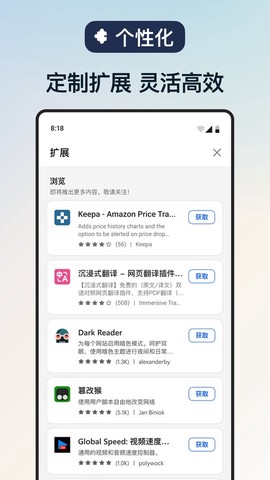
手机版Edge目前还不支持安装扩展插件,不过电脑版倒是可以,下面简单说说电脑端的操作:
1、打开Edge浏览器,点击右上角头像旁的“更多”按钮,选择“扩展”进入插件管理页。
2、如果手头有下载好的插件文件,开启左下角的“开发人员模式”,点“加载解压缩的扩展”选中文件即可。
3、也可以去Microsoft商店搜,点“获取Microsoft Edge扩展程序”,在搜索框输入插件名,找到后点“获取”。
4、确认弹窗出来后点“添加扩展”,装完自动启用,地址栏右侧会出现插件图标。
![edge浏览器[图12]](https://static.down8818.com/uploads/20260912/6aa4dee6c7eee1.22896514.png)
二、Edge浏览器的Internet选项藏哪了?
1、打开Edge浏览器,点击右上角三个点;
2、在下拉菜单里选“更多工具”;
3、点击“使用Internet Explorer打开”;
4、在新的IE窗口里点右上角齿轮图标;
5、菜单里就能看到“Internet选项”了。
三、兼容性设置怎么调?
1、打开浏览器,点击右上角三个点图标;
2、选择“设置”进入设置页面;
3、左侧菜单里点“默认浏览器”;
4、在“兼容性”旁的下拉菜单中选“始终兼容”即可。