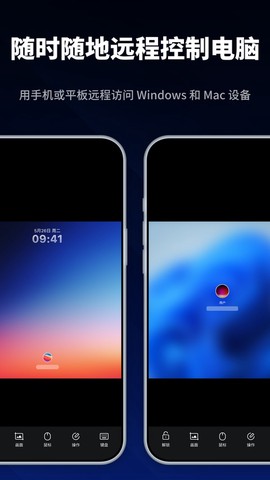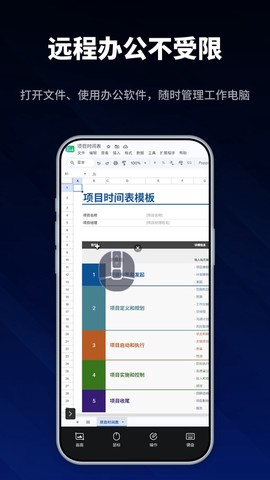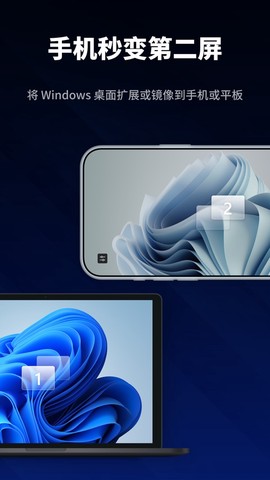

远程看看,也就是Anyviewer,是一款我最近用得特别顺手的远程控制软件。它免费、安全、还很快,简直就是居家办公或者远程玩游戏的救星。不管你是想远程访问家里电脑处理工作,还是想远程操控办公室的电脑玩游戏,甚至登录云桌面、提供技术支持,它都能轻松搞定。而且最爽的是,核心功能完全免费,不用花一分钱就能用。赶紧下载试试吧,保证你不会后悔!
远程看看怎么设置无人值守访问?
有时候你需要在公司远程回家,或者在家远程回公司,这时候有个固定的远程密码就方便多了。别担心,设置起来超简单,跟着我一步步来:
1. 首先在公司电脑和家里电脑上都下载安装并运行AnyViewer。
2. 然后在主界面依次点击“设置”>“接受者”>“设置我的安全码”,给远程电脑设个固定密码,这样以后连接就不用每次都临时生成密码了。
![远程看看[图1]](https://static.down8818.com/uploads/20260724/6a6322d2f36747.95103503.png)
3. 接着在“设置”>“基础”里,把“开机自动运行”打开。这样电脑一开机,AnyViewer就自动启动,省得你每次都要手动点开。
![远程看看[图2]](https://static.down8818.com/uploads/20260724/6a6322d334fb34.88818461.png)
4. 保持两台电脑都开着AnyViewer。在公司时,输入家里电脑的ID和密码就能连上;回家后,输入公司电脑的ID和密码同样搞定。是不是很方便?
![远程看看[图3]](https://static.down8818.com/uploads/20260724/6a6322d36ebae8.38411634.png)
5. 连接成功后,你就能像操作本地电脑一样远程控制对方了,想干嘛干嘛。
远程看看的核心特色,用过都说好
这软件不光是远程控制,还藏着不少实用小功能,我挑几个最牛的给你说说:
1、文件传输
远程操作时,想传个文件或文件夹给对面?直接拖拽就行,速度飞快,省了发邮件或者U盘来回跑的麻烦。
2、多显示器支持
如果对方电脑接了好几个显示器,你可以自由切换屏幕查看,不用干瞪眼。一连接上,软件自动识别所有显示器,切换起来跟玩似的。
3、综合聊天
遇到问题想跟对方沟通?别光打字了,支持语音通话和视频聊天,直接问清楚再动手,效率翻倍。
4、记录远程会话
要是你干的是IT运维或者需要合规审计的工作,这个功能就太香了。它能录下整个远程操作过程,方便事后复盘,还能满足那些啥HIPAA、PCIDSS的合规要求,省心又安全。
5、在系统重启时恢复远程会话
远程排查问题经常要重启系统,以前每次都得重新连,烦死了。这个功能牛就牛在,电脑重启完,远程连接自动恢复,不用你手动再点一次,省时省力。
6、最终用户监视器/禁用输入
远程控制时,你可以选择把对方屏幕给遮住,顺便禁用他的鼠标键盘,防止他乱点干扰你操作。这招在维护时特别好用,掌控感拉满。
远程看看使用注意事项,避免踩坑
虽然这软件好用,但有些小细节你得注意,不然容易翻车:
1. 远程连接时,主控端和被控端的AnyViewer程序都不能关,一关连接就断了,别手滑。
2. 目前版本还没开放主控端和被控端之间的文件传输功能,别急着传文件,等后续更新吧。
3. 远程桌面里,Ctrl+Alt+Del这个快捷键暂时用不了,想操作系统的话得想其他办法,比如用屏幕上的软键盘。
4. 一台被控电脑只能被一台主控同时控制。要是另一台主控强行连进来,原来的连接会被自动踢掉。不过后续版本会支持一个主控同时管多台电脑,期待一下。
5. 当远程电脑重启Windows时,连接会自动断开,需要重新输入安全码才能连上。
6. 如果远程电脑进入睡眠或休眠模式,连接也会断。建议提前关掉自动睡眠功能,但显示器可以关,省电不影响。
![远程看看[图4]](https://static.down8818.com/uploads/20260724/6a6322d3a76fc1.54730903.png)